Une fois que votre profil de mentoré.e est établi, l'étape suivante consiste à trouver votre mentor.e et à réserver une séance avec lui ou elle !
Il est important de savoir que votre programme peut vous avoir jumelé avec un.e mentor.e, ou que vous devez trouver un mentor par vous-même.
Veuillez voir ci-dessous ce qui est pertinent pour vous et votre programme.
A. Jumelage avec un mentor
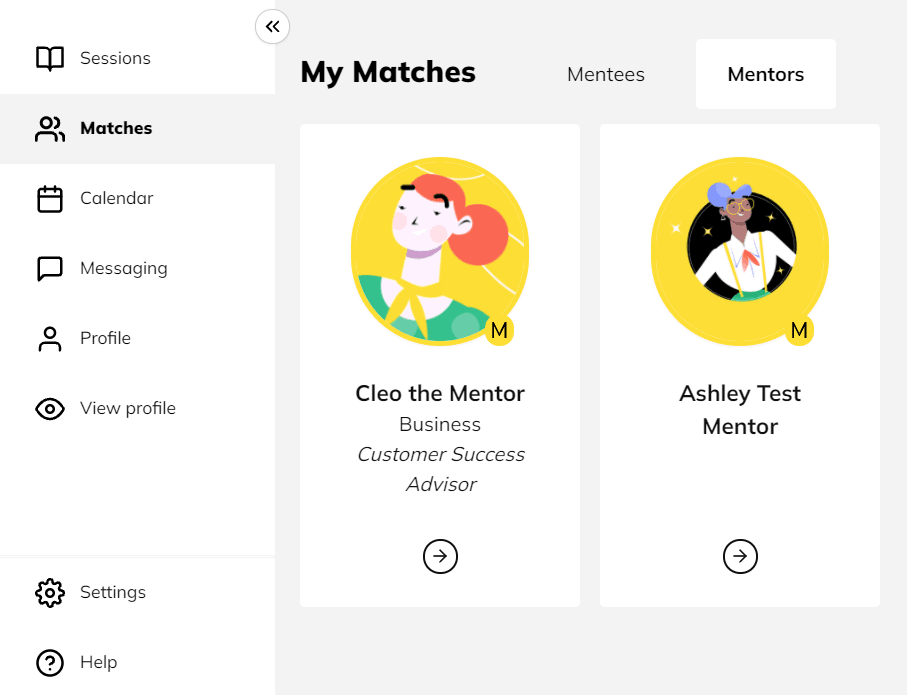
Si l'onglet « Matchs » apparaît dans votre tableau de bord personnel, cela signifie que votre programme va vous jumeler avec un.e mentor.e.
En consultant vos matchs - vous verrez toutes les options de matchs, car vous pouvez en avoir plus d'une ! À partir de là, vous pouvez consulter leur profil en cliquant sur leur image.
B. Mentorat à la carte
Si vous n'avez pas l'onglet « Matchs », ne vous inquiétez pas ! Cela signifie simplement que votre programme vous permet de réserver une séance avec n'importe quel.l.e mentor.e du programme afin que vous puissiez choisir ceux et celles qui vous intéressent le plus.
Dans votre tableau de bord personnel, cliquez simplement sur « Mentors » en haut de votre écran. Vous serez amené à une page qui présente tous les mentor.e.s disponibles avec lesquels vous pouvez réserver.
Vous pouvez rechercher un.e mentor.e ou un mot-clé spécifique, filtrer par secteur/industrie et domaines d'expertise - ou vous pouvez simplement tout parcourir !
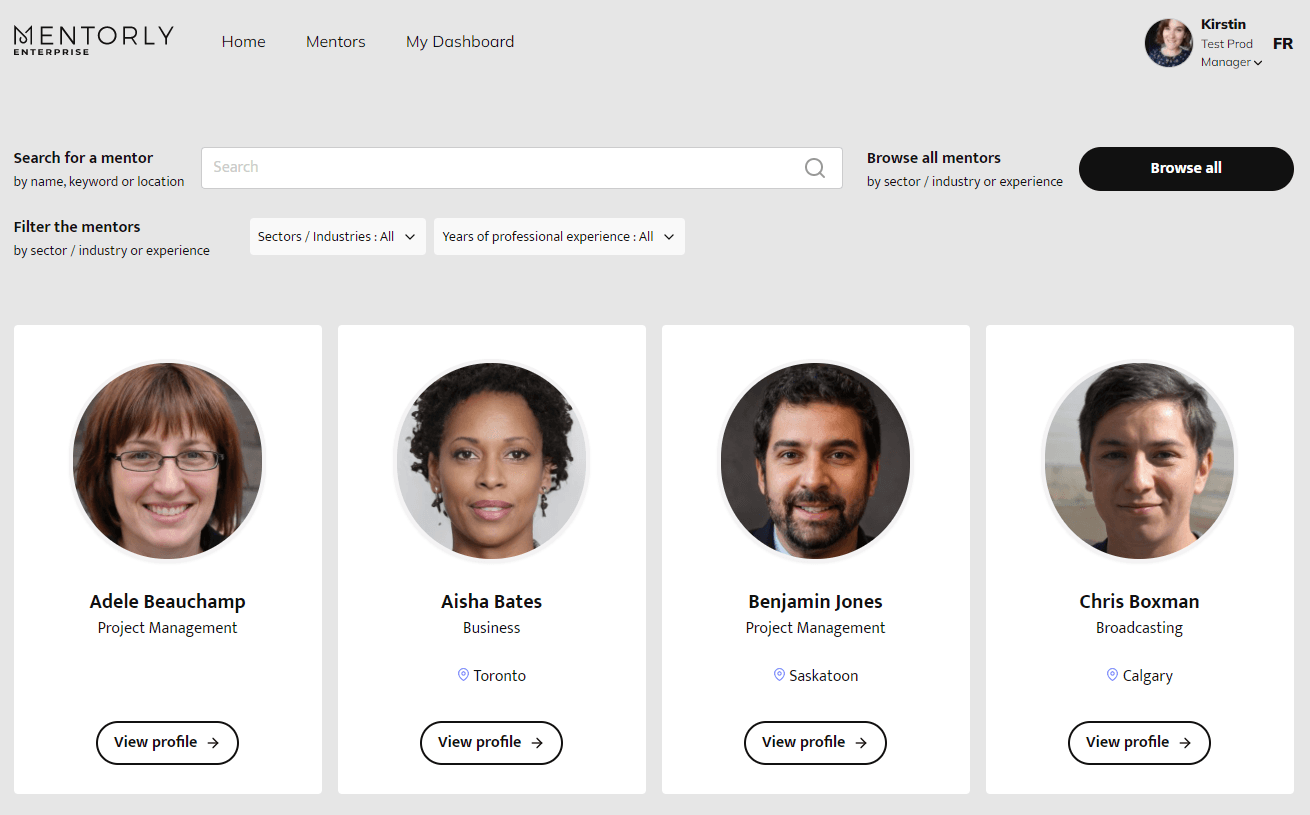
Vous pensez avoir trouvé un.e mentor.e qui correspond à vos intérêts ? Cliquez sur « Afficher le profil » pour en savoir plus sur lui.

Consulter le profil d'un mentor
Que vous ayez été jumelé avec un mentor ou que vous ayez choisi vous-même un mentor, l'étape suivante consiste à consulter son profil.
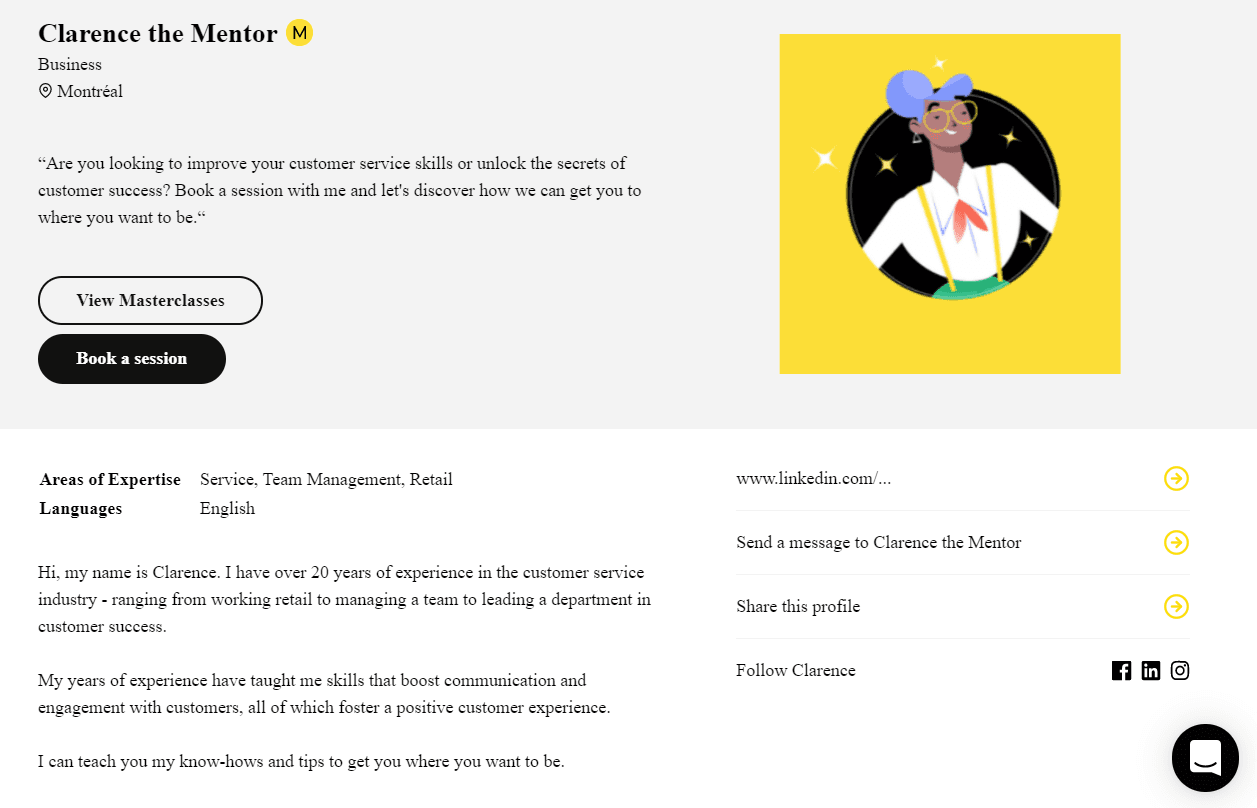
Sur son profil, vous pourrez en apprendre davantage sur lui, ou elle notamment sur ses domaines d'expertise et sa biographie.
Bon à savoir : Vous pouvez envoyer un message à un.e mentor.e avant même de réserver une séance avec lui ou elle - il suffit de sélectionner cette option dans la liste des actions sur le côté droit (juste en dessous de sa photo).
Prêt à réserver ?
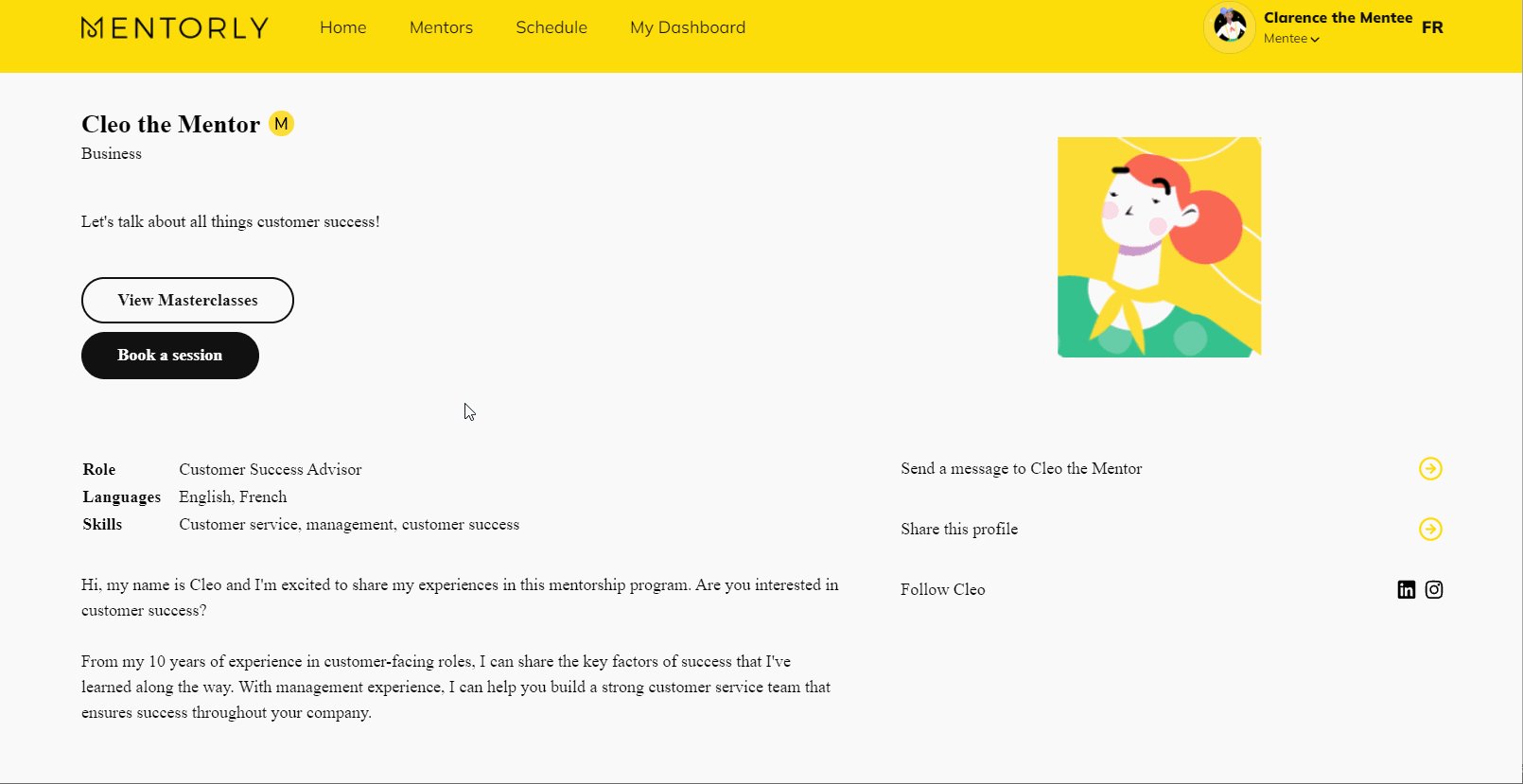
Cliquez sur le bouton « réserver une séance » sur le profil du ou de la mentor.e.
Si le ou la mentor.e est disponible, ses dates seront en gras. Si aucune date n'est en gras ou si les horaires proposés ne vous conviennent pas, cliquez sur « Suggérez un autre moment ». Sélectionnez votre date, votre heure, et vous devez inclure un message de réservation avant de confirmer votre demande.
Le message de réservation doit inclure la raison pour laquelle vous souhaitez rencontrer le ou la mentor.e et mentionner les sujets dont vous souhaitez discuter - de cette façon, votre mentor.e peut se préparer au mieux pour la séance. À partir de là, vous pourrez ajouter la session à votre calendrier personnel.
Bon à savoir : votre programme peut être conçu pour vous donner le choix entre une séance individuelle ou de groupe avec un.e mentor.e. Une séance individuelle est un tête-à-tête entre vous et votre mentor.e. Une séance de groupe vous permet d'inviter d'autres participant.e.s à une séance avec un.e mentor.e.
Bon à savoir : les séances ne sont pas automatiquement confirmées, vous recevrez un courriel lorsque votre mentor.e aura confirmé la séance.
Afficher vos séances
Une fois que votre mentor.e a accepté votre demande de séance, vous pouvez voir toutes vos futures séances sous l'onglet « Séances » de votre tableau de bord.
À partir de l'onglet « Séances » , vous pourrez « Rejoindre l'appel » 10 minutes avant le début de votre séance. Vous pouvez également accéder à la page de séance, partager la séance, et plus encore.
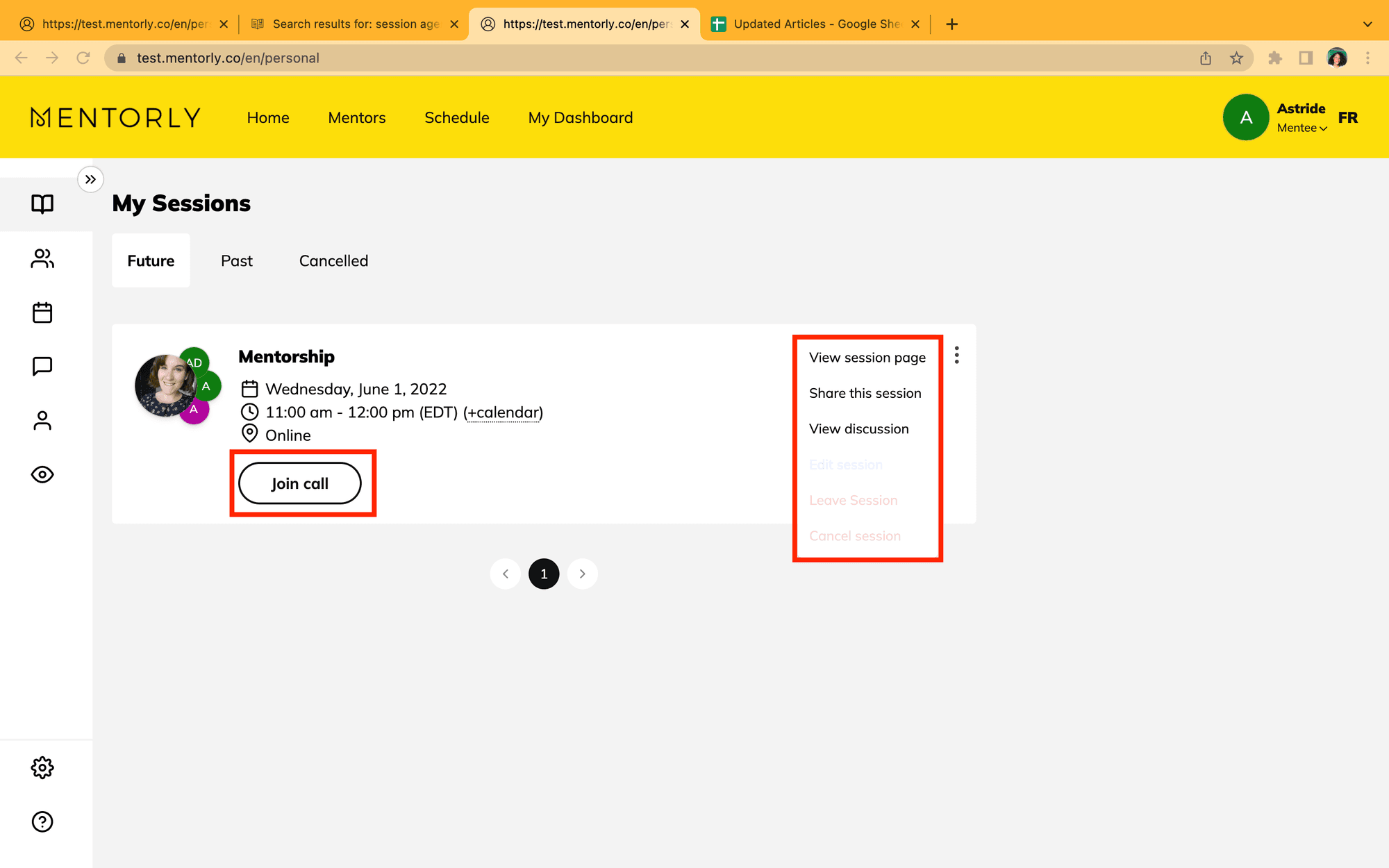
Les types de sessions sont codés par couleur :
-
Jaune : sessions 1 : 1 entre un mentoré et un mentor
-
Vert : Masterclasses animées par un mentor
-
Bleu : Séances privées en groupe
Envoyez un message à votre mentor
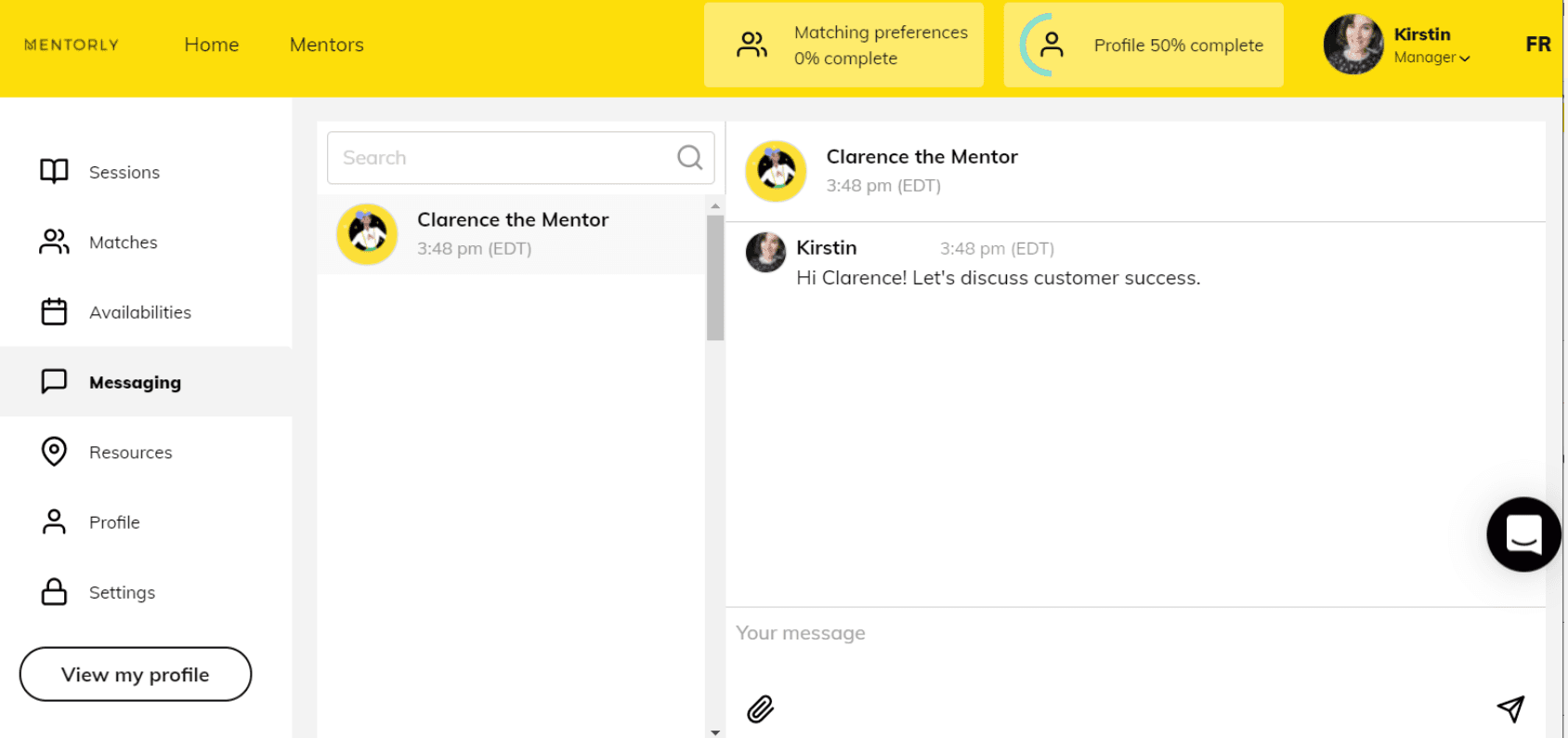
Vous pouvez commencer à discuter avec votre mentor.e en cliquant sur « Voir la discussion » sur la carte de votre séance individuelle ou en accédant à l'onglet « Messagerie ».
Bon à savoir : Le fil de discussion ou de message avec votre mentor.e sera actif avant, pendant et après votre séance. Tous les messages envoyés pendant la séance vidéo seront synchronisés avec votre fil de discussion, de sorte que toute la communication restera au même endroit !
Bon à savoir : vous pouvez également envoyer des pièces jointes à votre mentor.e en cliquant sur l'icône représentant un trombone à côté de la zone de texte.
Quelle est la prochaine étape ?
En savoir plus sur comment rejoindre votre séance d'appel vidéo et comment établir un agenda pour votre séance.
Vous avez des questions ou besoin d'aide ?
Vous avez des questions ou besoin d'aide ?
Ne vous inquiétez pas, nous sommes là pour vous aider !
Vous pouvez contacter l'équipe de support Mentorly en allant sur l'onglet Aide qui se trouve sur votre tableau de bord personnel et en cliquant sur Aller au chat en direct.
You can contact the Mentorly support team by going to the Help tab found on your personal dashboard and clicking Go to Live Chat.