Mentorly offre une grande variété de façons de personnaliser votre programme de mentorat pour répondre aux besoins de vos mentors et mentorés. Avant d'inviter des membres, assurez-vous de suivre toutes les étapes cruciales et étapes clés de la mise en place de votre programme.
Bon à savoir : cet article vous guidera à travers toutes les étapes nécessaires, mais comme toujours, veuillez contacter votre MSA dédié pour obtenir de l'aide ou contacter l'équipe d'assistance de Mentorly si vous avez des questions !
Commençons! 🎉
Concevoir votre portail :
À partir de votre tableau de bord du programme, rendez-vous sur l'onglet Programme, c'est là que toutes les décisions de conception pour votre portail auront lieu.
Il est important de personnaliser votre portail pour représenter votre programme de mentorat et l'image de marque ou le guide de style de votre entreprise.

Tenez compte des éléments suivants lors de la conception de votre portail :
-
Inclure une description solide qui inclut tous les motifs ou objectifs derrière le programme de mentorat
-
Personnalisez les couleurs en fonction de l'image de marque ou du guide de style de votre entreprise
-
Télécharger les images du programme et les logos des partenaires
Bon à savoir : les champs de texte sous l'onglet Programme sont compatibles avec le langage HTML.
Bon à savoir : vous pouvez cliquer à tout moment sur Voir le site en haut à droite de votre tableau de bord du programme pour voir à quoi ressemble votre portail.
URL
L'URL de votre portail sera votre nom de programme.mentorly.co
⭐ Pour les Programmes Entreprise : si vous êtes une entreprise en marque blanche, vous pouvez créer une URL personnalisée sans le domaine de Mentorly. Veuillez indiquer à votre MSA l'URL que vous souhaitez pour votre programme et nous nous en occuperons à partir de là !
Si vous êtes sur le plan Teams ou Pro, parlez à votre MSA ou à votre représentant commercial Mentorly pour savoir comment avoir une URL personnalisée.
Champs d'intérêts
Les secteurs/industries et les domaines d'expertise sont une série d'options parmi lesquelles un mentor et un mentoré peuvent choisir lors de la création de leur profil. Chaque secteur/industrie ajouté doit être associé à des domaines d'expertise, ce qui signifie que ces champs ont une relation parent-enfant.
Cette liste peut être personnalisée pour représenter la démographie de votre programme.
Vous pouvez créer votre liste de secteurs/industries en allant sur l'onglet du programme et en cliquant sur la section secteurs/industries.
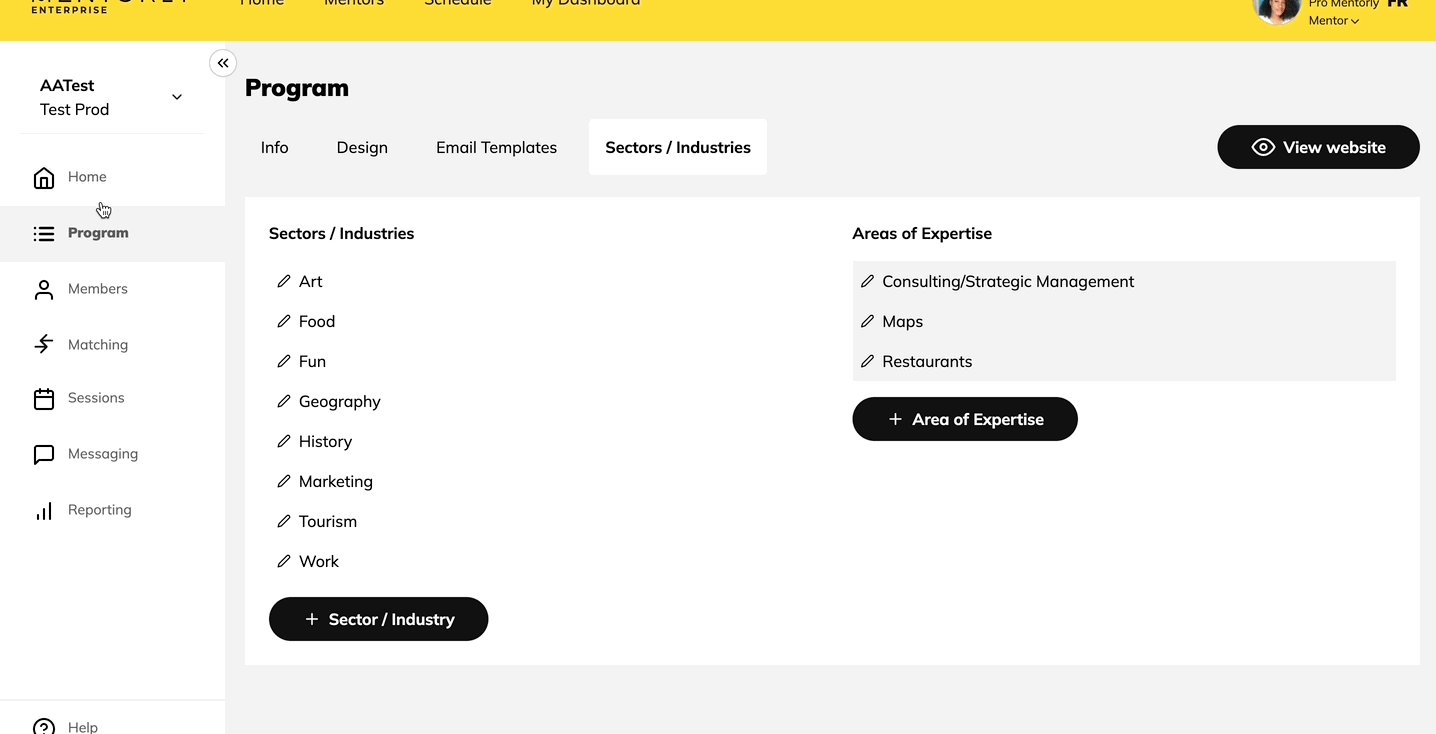
Bon à savoir : Lorsque les membres commencent à remplir leur profil, il est fortement recommandé de ne pas modifier les secteurs/industries, car cela affecte les profils des membres.
Courriels transactionnels
Tout au long du programme, vos membres seront informés par courriel d'évènements tels que les nouveaux messages et les demandes de séance.
Par défaut, ces courriels transactionnels ont la marque Mentorly dans l'en-tête et le pied de page, mais cela sera personnalisé par l'équipe de succès client de Mentorly pour s'adapter au guide de style de votre programme.
⭐ Pour les programmes Entreprise : si vous avez souscrit au forfait Entreprise, le texte de chaque courriel transactionnel est également personnalisable. Demandez à votre MSA une copie de tous les courriels transactionnels et indiquez-nous les modifications que vous souhaitez apporter.
Si vous êtes sur le plan Teams ou Pro, parlez à votre MSA ou à votre représentant commercial Mentorly pour savoir comment personnaliser le contenu des courriels.
Prendre des décisions pour votre programme
Il y a quelques décisions clés à prendre avant le lancement pour façonner votre programme en fonction de vos besoins.
Rendez-vous sur votre onglet Programme et faites défiler vers le bas.

Types de jumelages
Vous avez le choix entre tirer parti du jumelage pour votre programme, ou autoriser uniquement un style plus « à la carte ».
À la carte est l'option la plus flexible pour les membres de votre programme. Il permet aux mentorés et aux mentors de réserver des séances avec n'importe quel mentor qu'ils souhaitent dans le programme.
Le jumelage intelligent génère des scores de compatibilité entre chaque mentoré et chaque mentor. Cela vous donne une grande variété de jumelages à examiner et à activer.
Le jumelage manuel permet au gestionnaire de programme de créer des jumelages spécifiques, quel que soit le score de compatibilité.
Par défaut, le jumelage intelligent est activé pour tous les nouveaux programmes. Cela signifie que tous les membres devront remplir leur questionnaire de jumelage lors de l'intégration.
Votre MSA ou l'équipe de soutien de Mentorly inclura le questionnaire de jumelage pour examen dans les étapes de configuration de votre pré-programme.
⭐ Les programmes Pro et Entreprise permettent d'ajouter de nouvelles questions au questionnaire de jumelage, mais les programmes Équipes ne peuvent que supprimer des questions ou modifier des réponses possibles. Veuillez contacter votre équipe d'assistance MSA ou Mentorly pour toute modification.
Types de séance autorisés
Les séances de groupe sont lorsque les mentorés réservent une séance avec un mentor, où ils peuvent inviter d'autres personnes à la séance. Il s'agit de séances privées où seuls les invités peuvent rejoindre la séance.
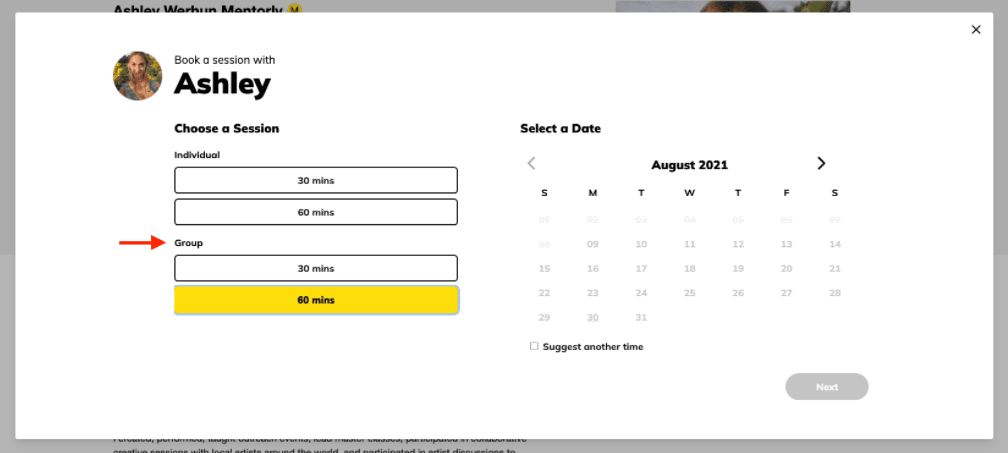
Les cours de maître permettent aux mentors de créer/animer une séance de groupe dans laquelle ils sont l'hôte et mènent la discussion ou la présentation. Il s'agit d'événements publics et en vedette, auxquels toute personne participant au programme peut assister.
Durée des séances
Vous pouvez choisir si vos membres peuvent se réunir pour des séances de 30 minutes, des séances de 60 minutes ou les deux.
Nombre maximal de séances
Si vous souhaitez limiter le nombre de séances qu'un mentoré peut réserver et le nombre de réservations qu'un mentor peut accepter, vous pouvez définir chaque limite séparément sous Séances maximales / Mentoré et Inscriptions maximales / Mentor.
Capacité des mentors et des mentorés
La capacité vous permet de limiter le nombre de mentorés avec lesquels un mentor peut être jumelé, et le nombre de mentors avec lesquels un mentoré peut être jumelé, en même temps.
À partir de votre onglet Programme, vous pouvez définir :
- Capacité des mentors : le nombre maximal par défaut de mentorés avec lesquels chaque mentor peut être jumelé.
- Capacité des mentorés : le nombre maximal par défaut de mentors avec lesquels chaque mentoré peut être jumelé.
Laissez l'un ou l'autre de ces paramètres à 0 pour permettre un nombre illimité de jumelages.
Bon à savoir : les mentors et les mentorés peuvent chacun définir leur propre capacité à partir de leurs Préférences, une fois que le programme a une capacité des mentors ou des mentorés définie. Laissez le champ vide pour utiliser la valeur par défaut du programme.
En tant que gestionnaire de programme, vous pouvez aussi remplacer l'un ou l'autre de ces paramètres pour un membre en particulier. Rendez-vous sur sa page dans l'onglet Membres et repérez Capacité du mentor (prioritaire) ou Capacité du mentoré (prioritaire).
Et après?
Une fois votre programme mis en place, il est temps de commencer à inviter des membres.
Vous avez des questions ou besoin d'aide ?
Ne vous inquiétez pas, nous sommes là pour vous aider !
Si vous avez un MSA désigné, il vous suffit de le contacter par courriel pour lui poser vos questions ou lui faire part de vos préoccupations.
Si vous n'avez pas de MSA, contactez l'équipe de support Mentorly en allant sur l'onglet Aide de votre tableau de bord personnel et en cliquant sur Aller au chat en direct.