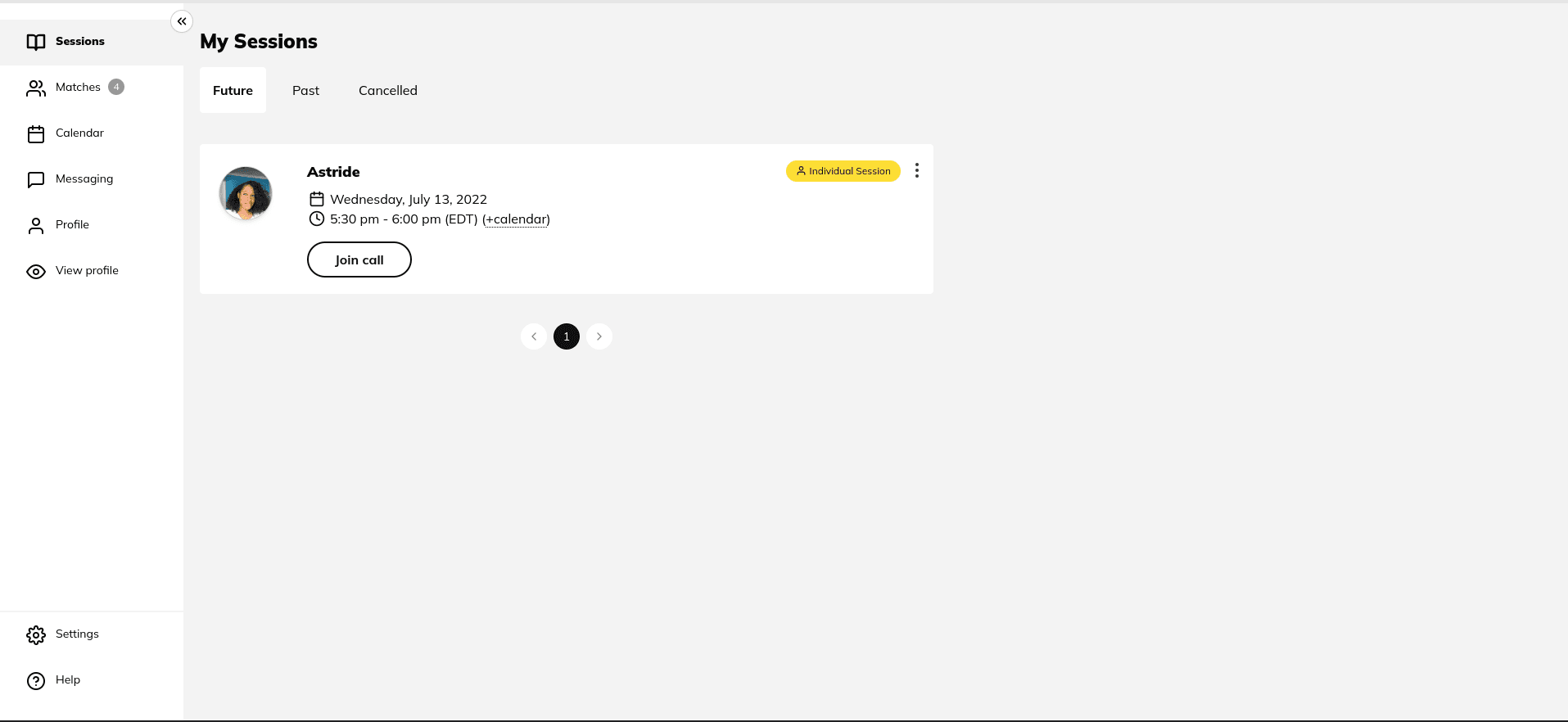
Vous pouvez consulter l'historique de vos séances et rejoindre vos prochaines séances en accédant à l'onglet Séances sur le côté gauche de votre tableau de bord.
Pour de meilleurs résultats, nous vous recommandons de rejoindre votre séance vidéo en utilisant Chrome, Firefox ou Safari.
Le bouton Rejoindre l'appel ci-dessous sera activé 10 minutes avant le début de votre séance.
Hébergée sur Zoom ? Les mentor.e.s peuvent choisir d'héberger leurs séances sur leur propre compte Zoom plutôt que sur Mentorly Video. Lorsqu'une séance est hébergée sur Zoom, cliquer sur Rejoindre l'appel vous amène à une page comportant un bouton Rejoindre sur Zoom qui ouvre la réunion dans un nouvel onglet. Les commandes décrites ci-dessous font partie de Mentorly Video : dans une séance Zoom, vous utilisez donc les commandes de Zoom. Consultez Utiliser Zoom pour vos séances Mentorly.
Rejoindre votre appel

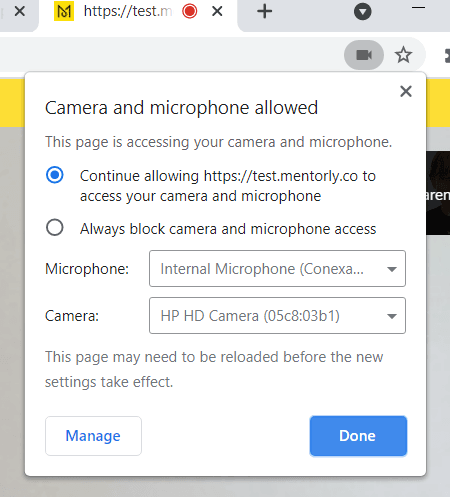
Lorsque vous rejoignez votre appel, assurez-vous que votre navigateur autorise l'accès à votre caméra et à votre microphone. Si vous disposez de plusieurs dispositifs pour votre microphone ou votre caméra, vous pouvez sélectionner ceux que vous souhaitez autoriser dans le menu déroulant.
Pendant votre séance vidéo :

Vous pouvez contrôler votre microphone, votre appareil photo, le partage de votre écran et d'autres paramètres grâce à la barre de paramètres située en bas de votre écran.

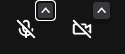
L'icône du micro permet de contrôler votre micro.
L'icône de la caméra permet d'allumer et d'éteindre votre caméra.

Vous pouvez tester votre audio et voir les informations sur votre caméra en cliquant sur les flèches au-dessus des icônes.

L'icône de partage d'écran permet de commencer ou d'arrêter le partage de votre écran.

L'icône de la main permet de lever/abaisser la main.

Vous pouvez envoyer des réactions en cliquant sur la flèche au-dessus de l'icône de la main.

L'icône tuile permet de régler la vue de votre session vidéo.
L'icône de performance permet de régler les paramètres de performance en cas de vidéo lente.
The grid icon is to adjust to full screen or minimize full screen mode.
L'icône de la grille permet de passer en mode plein écran ou de réduire le mode plein écran.
L'icône rouge du téléphone permet de mettre fin à la session.
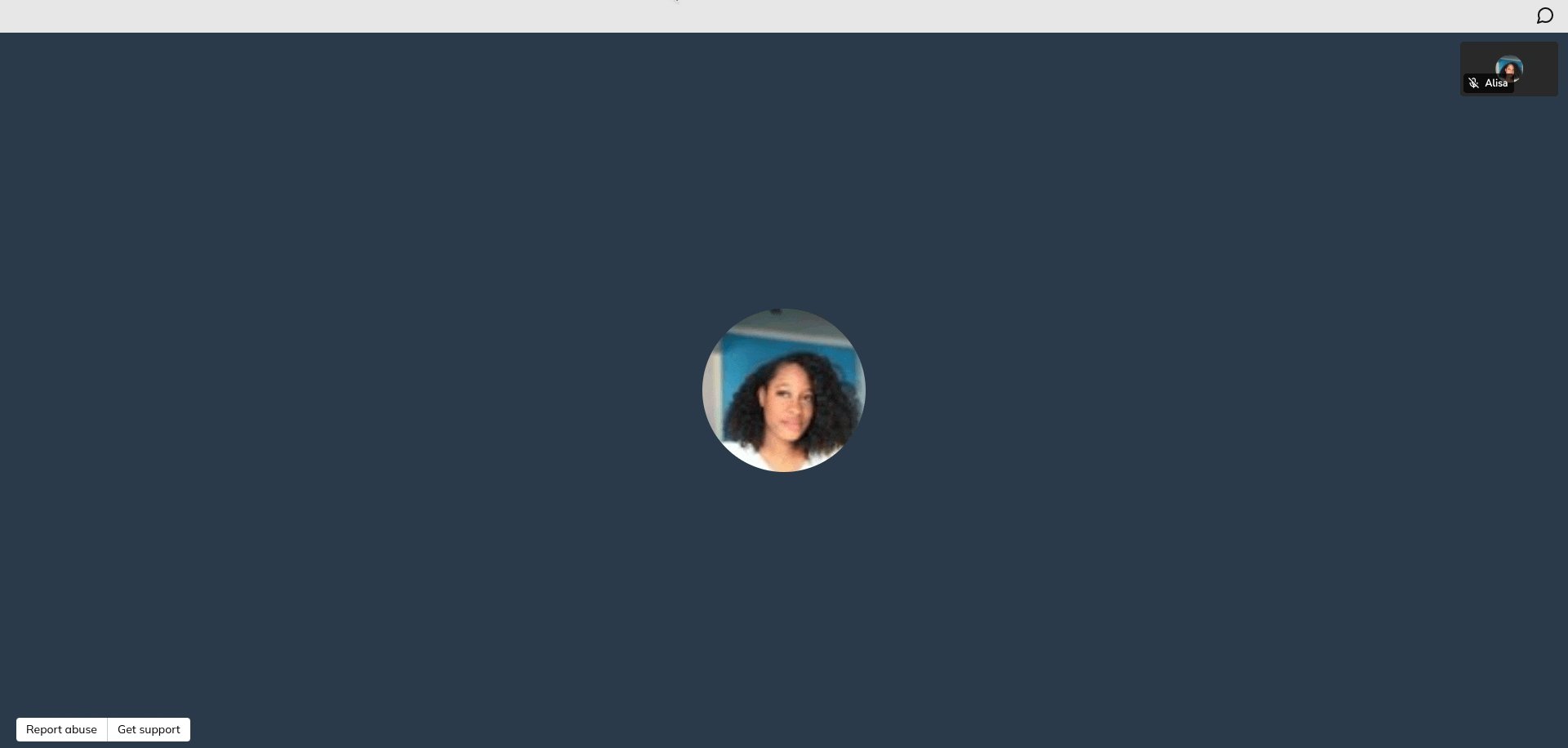
Vous pouvez dialoguer avec votre mentoré.e ou votre mentor.e en cliquant sur l'icône de la bulle de message dans le coin supérieur droit de votre écran.
Vous pouvez signaler un appel à Mentorly ou contacter notre équipe de soutien dans le coin inférieur gauche de votre écran en cas d'abus.
Conseils de dépannage :
-
Autorisez l'accès à votre microphone/caméra en accédant aux paramètres de permission de votre navigateur.
-
Fermez tout autre programme, application et/ou navigateur qui pourrait utiliser votre caméra ou votre microphone.
-
Si votre microphone/caméra est interne (comme sur un ordinateur portable), rendez-vous dans vos préférences système et assurez-vous que l'entrée/sortie de votre microphone est correctement configurée. (Instructions pour Mac ou PC)
-
Si vous utilisez un ordinateur portable professionnel privé, il se peut que votre entreprise ait restreint vos paramètres d'autorisation : il est préférable de rejoindre votre séance vidéo via un ordinateur portable personnel.
-
Si votre séance est hébergée sur Zoom, les autorisations de caméra et de microphone sont gérées par Zoom, et non par la page Mentorly dans votre navigateur. Vérifiez-les dans Zoom.
Après votre séance vidéo :
Une fois que vous avez terminé l'appel à la fin de votre session vidéo, vous serez invité à laisser une note et un avis pour votre mentor ou mentoré, et la plateforme. Ces notes et avis ne sont visibles que par votre gestionnaire de programme et l'équipe d'assistance de Mentorly.
Pour une séance hébergée sur Zoom, revenez à la page Mentorly une fois votre réunion Zoom terminée et cliquez sur Terminer pour laisser votre note et votre commentaire.
Vous avez des questions ou besoin d'aide ?
Ne vous inquiétez pas, nous sommes là pour vous aider !
Vous pouvez contacter l'équipe de support Mentorly en allant sur l'onglet Aide qui se trouve sur votre tableau de bord personnel et en cliquant sur Aller au chat en direct.
- Allow access to your microphone/camera by accessing your permission settings of your browser.
- Close down any other program, app and/or browser that might be using your camera or microphone.
- If your microphone/camera are internal (like on a laptop), please head to your System Preferences and ensure your microphone input/output are properly set. (Mac or PC instructions)
- If you are using a private work laptop, your company may have restricted your permission settings: it is best to join your video session via a personal laptop.
After your video session:
Once you end the call at the end of your video session, you will be prompted to leave a rating and review for either your mentor or mentee, and the platform. These ratings and reviews are only visible to your Program Manager and Mentorly's support team.
Have any questions or need any assistance?
Not to worry, we’re here to help!
You can contact the Mentorly support team by going to the Help tab found on your personal dashboard and clicking Go to Live Chat.