Le jumelage est au cœur de votre programme, car c'est là que vous pouvez jumeler des mentors et des mentorés. Le jumelage intelligent vous aide à créer des liens directs pour que vos membres puissent facilement offrir du mentorat et y accéder !
Par défaut, le jumelage est activé pour chaque programme.
Quels types de jumelage Mentorly propose-t-il?
Mentorly génère des scores de compatibilité entre les mentors et les mentorés en fonction de leurs réponses aux questions de jumelage du programme. Lors de la conception de leur programme, les gestionnaires de programme peuvent choisir entre deux types de jumelage :
Le jumelage automatique permet au gestionnaire de programme de générer automatiquement plusieurs jumelages à la fois, en un seul clic, en associant les mentors et les mentorés qui ont les scores de compatibilité les plus élevés. Sur la page Jumelage, ce bouton s'intitule Jumelage avancé lorsque les segments sont activés dans votre programme, et Jumelage automatique dans le cas contraire.
Le jumelage manuel permet au gestionnaire de programme de créer des jumelages précis, un à la fois, quel que soit le score de compatibilité.
Si votre programme utilise les segments, vous pouvez aussi lancer le jumelage sur une partie seulement de votre programme à l'aide des filtres de segments, et configurer la Pondération des segments pour que certains segments comptent davantage que d'autres dans le score de compatibilité. La Pondération des segments se configure à partir de vos questions d'intégration, en activant Utiliser pour le jumelage. Consultez Visibilité des segments et jumelage pour en savoir plus.
Avant d'inviter des membres à votre programme, assurez-vous de consulter les questions de jumelage, car ce sont elles qui fournissent les données à l'algorithme de jumelage de Mentorly.
⭐ Les programmes Pro et Enterprise peuvent ajouter de nouvelles questions au questionnaire de jumelage. Les programmes Teams peuvent seulement supprimer des questions ou modifier les réponses possibles. Veuillez contacter votre MSA ou l'équipe d'assistance de Mentorly pour toute modification.
Allons-y!
Lorsque vous êtes prêt à commencer à faire le jumelage des membres de votre programme, rendez-vous sur votre onglet Jumelage dans le tableau de bord de votre programme. Pour de meilleurs résultats, nous vous recommandons fortement de commencer le jumelage lorsque la majorité de vos mentors et mentorés sont intégrés, car cela signifie qu'ils auront rempli leur questionnaire de jumelage.
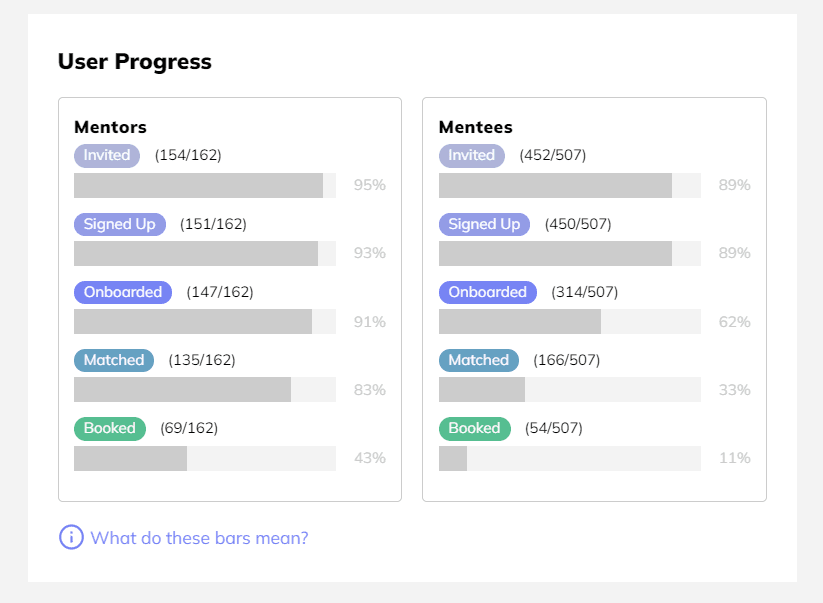
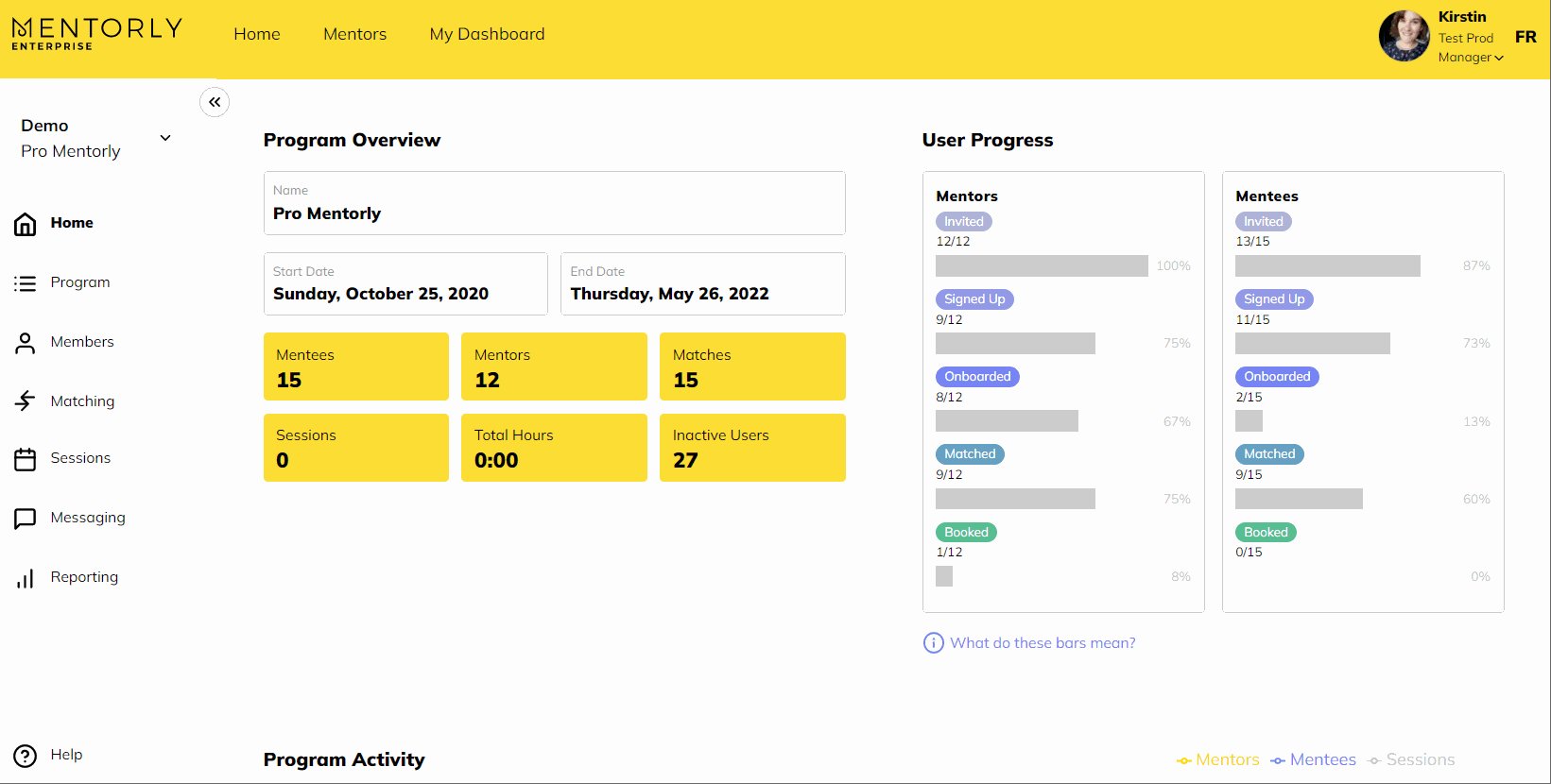
Vous pouvez vérifier le statut de vos membres en consultant le graphique Progrès des utilisateurs sur l'onglet Accueil.
L'onglet Jumelage est très facile à naviguer. Pour faciliter la consultation, vous pouvez trier la première colonne par mentors ou par mentorés, et la deuxième colonne vous permet de créer des jumelages ou d'afficher ceux en cours.
Créer des jumelages
Pour créer un jumelage manuellement, sélectionnez le mentor ou le mentoré pour lequel vous souhaitez créer un jumelage et cliquez sur « ajouter un mentoré/mentor ».
Vous pouvez choisir parmi une liste des meilleures suggestions en fonction de la compatibilité, ou rechercher un membre spécifique. Une fois sélectionné, cliquez sur « Mettre 1 match en brouillon ». Lorsque vous êtes prêt à activer, appuyez simplement sur « Activer le jumelage » dans la bannière violette en haut de la page ! Simple comme bonjour !
Pour générer automatiquement plusieurs jumelages en fonction des scores de compatibilité, cliquez sur le bouton situé dans le coin supérieur droit de la page Jumelage. Il s'intitule Jumelage avancé lorsque les segments sont activés dans votre programme, et Jumelage automatique dans le cas contraire.
Vous choisirez le nombre de jumelages permis par mentor et par mentoré. Cliquez sur Aperçu des jumelages (simulation) pour voir d'abord les binômes proposés. Aucun jumelage n'est créé tant que vous n'avez pas confirmé. Lorsque l'aperçu vous convient, cliquez sur Ébaucher les jumelages pour les créer en brouillon. Vos jumelages déjà activés ne sont jamais touchés par cette opération.
Une fois l'opération terminée, la page s'actualisera automatiquement et vous aurez plusieurs jumelages en brouillon que vous pourrez activer quand vous serez prêt.
Tous les brouillons sont indiqués par une icône de crayon à la place de la photo de profil de l'utilisateur.
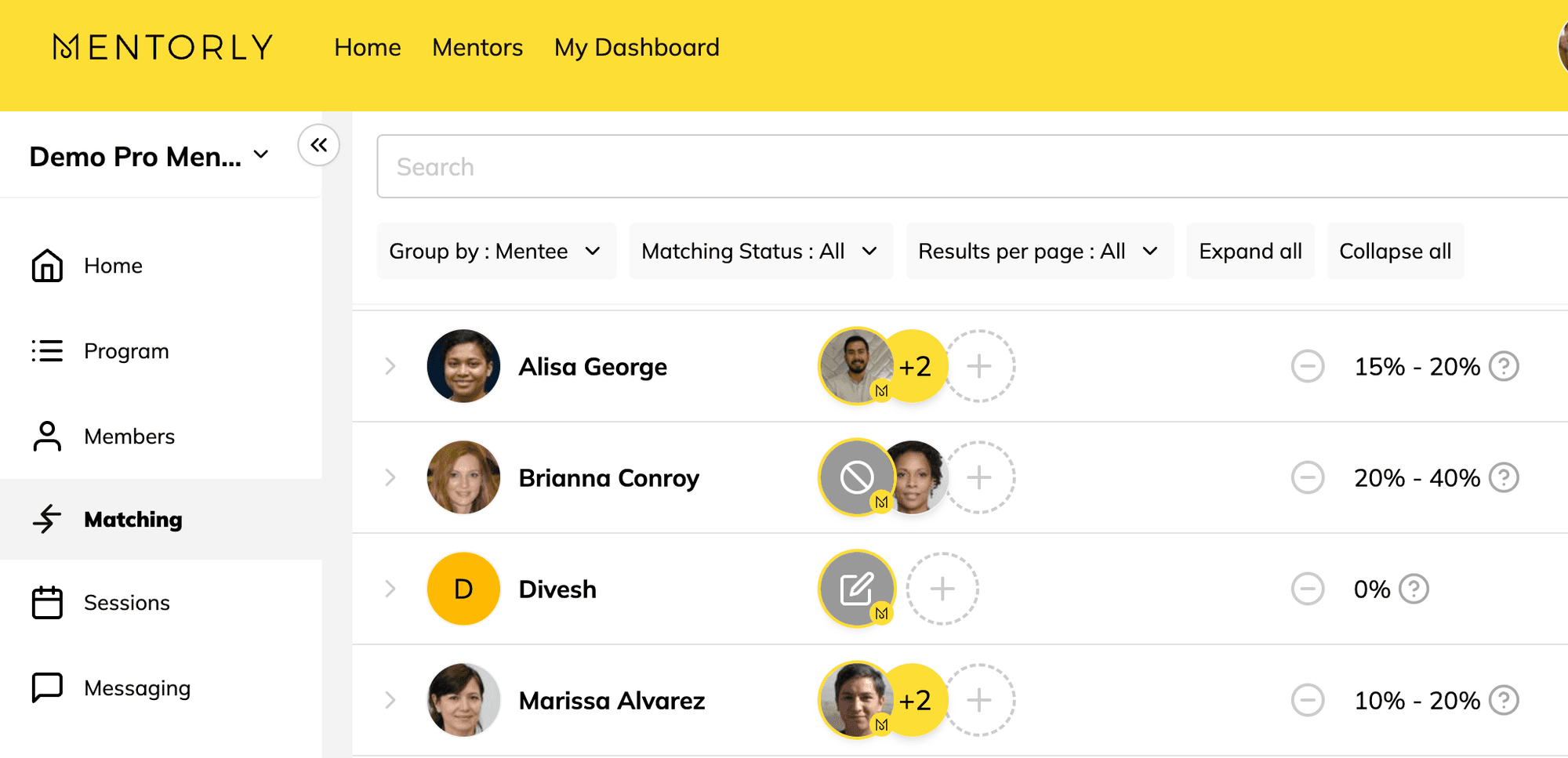
Bon à savoir : Si une Capacité des mentors est définie dans votre programme, que ce soit pour l'ensemble du programme ou pour un mentor en particulier, vous la verrez à côté de son nom, par exemple « 1/2 ». Un mentor qui a atteint sa capacité ne peut plus recevoir de jumelages en brouillon tant qu'une place ne s'est pas libérée. Vous pouvez définir la capacité dans Configuration de votre programme.
Vous pouvez activer les jumelages un à la fois, ou sélectionner plusieurs jumelages en brouillon et les activer tous en même temps avec Activer [nombre] jumelages.
L'activation d'un jumelage déclenche un courriel de notification pour le mentor et le mentoré, les présentant l'un à l'autre et leur donnant accès à leur profil complet.
Un jumelage activé permet au mentor et au mentoré de communiquer entre eux via l'outil de messagerie de Mentorly, et les mentorés pourront réserver une séance avec leur mentor.
Vous voulez consulter les réponses d'un mentor ou d'un mentoré aux questions du programme ? Rendez-vous dans l'onglet Membres, tapez son nom, puis allez dans l'onglet Questions du programme.
Supprimer des jumelages
À tout moment du programme, vous pouvez toujours désactiver des jumelages.
Pour ce faire, cliquez simplement sur la ligne du mentor/mentoré sélectionné pour lequel vous souhaitez désactiver des jumelages, et la liste de ses jumelages apparaîtra.
Sélectionnez les jumelages à supprimer en cliquant sur le signe moins (vous pouvez en sélectionner plusieurs), puis cliquez sur supprimer les jumelages dans le coin supérieur droit.
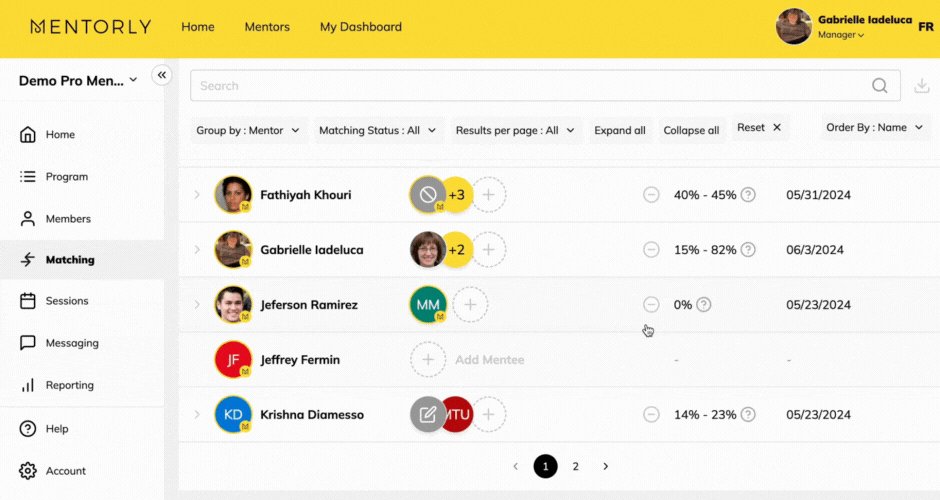
Lorsqu'un jumelage est supprimé, ni le mentor ni le mentoré ne le verront apparaître dans leur onglet Jumelages. Si vous supprimez un jumelage activé, il restera visible avec un panneau d'arrêt, indiquant que le jumelage a été désactivé. Vérifiez la colonne Mis à jour pour voir la date de début et de fin de chaque jumelage.
Aperçus du jumelage :
Une fois un jumelage activé, vous pouvez consulter et comparer les réponses des deux membres pour voir ce qu'ils ont en commun et qui a généré leur score de compatibilité.
Voici comment faire :
1. Cliquez sur l'onglet Jumelage dans le tableau de bord de votre programme.
2. Filtrez par statut : Jumelé
3. Sélectionnez une ligne en cliquant sur la flèche déroulante à côté du nom du mentor ou du mentoré.
4. Cliquez sur le ℹ️ à côté du score de compatibilité (%).
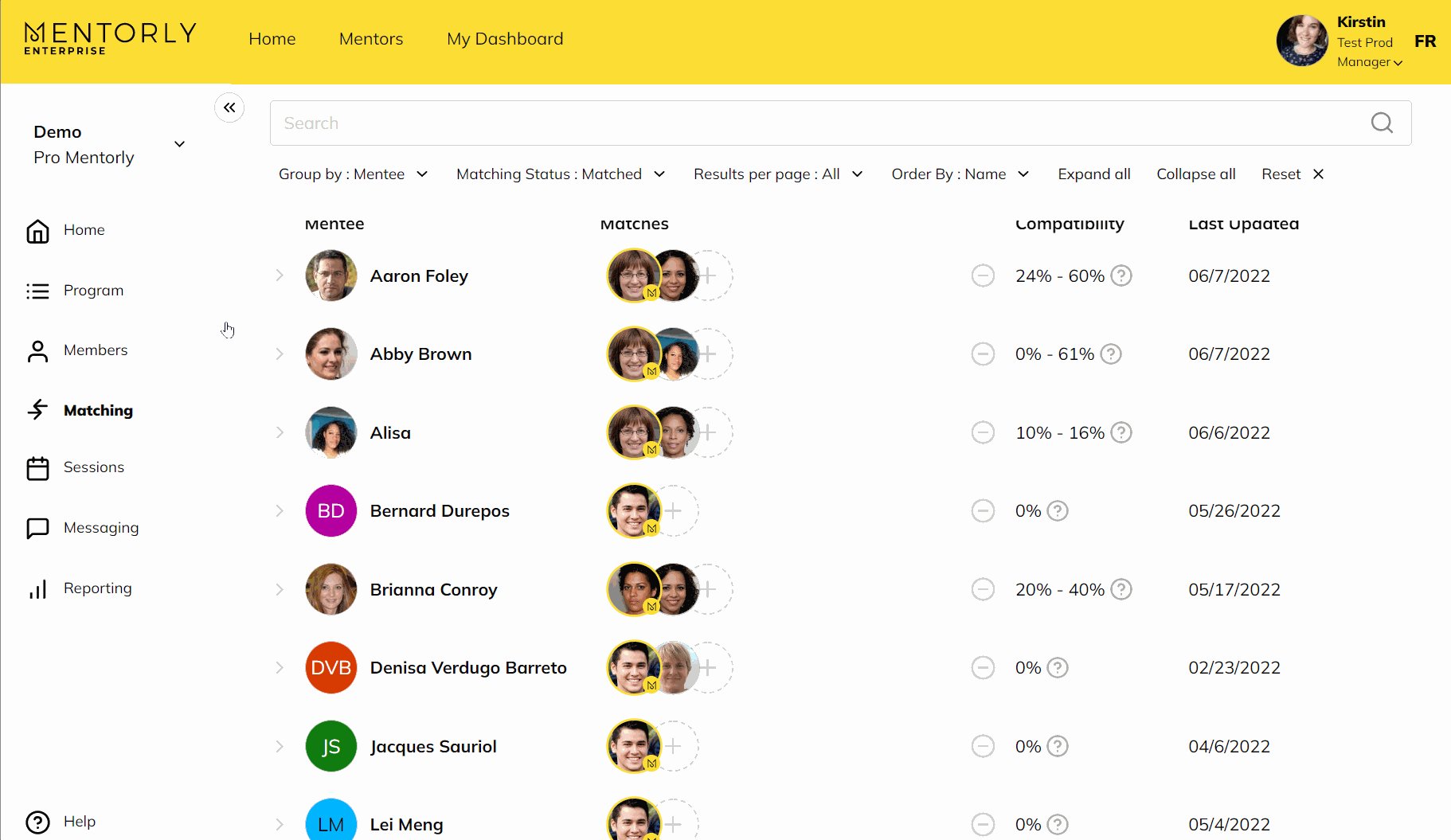
5. Consultez les réponses du mentor et du mentoré : des crochets verts indiquent les réponses qu'ils ont en commun.
Le point de vue d'un mentor/mentoré
Les membres auront un onglet Jumelages sur leur tableau de bord personnel, et ils auront accès aux questions de jumelage pendant le processus d'intégration.
Pour plus d'informations sur l'expérience du mentor ou du mentoré, consultez cet article qui décrit chaque étape pour explorer leurs jumelages.
Vous avez des questions ou besoin d'aide ?
Ne vous inquiétez pas, nous sommes là pour vous aider !
Si vous avez un MSA désigné, contactez-le simplement par e-mail pour toute question ou préoccupation que vous pourriez avoir.
Si vous n’avez pas de MSA, contactez l’équipe d’assistance de Mentorly en allant dans l’onglet Aide qui se trouve sur votre tableau de bord personnel et en cliquant sur Aller au chat en direct.