Synchroniser le calendrier depuis votre Tableau de bord
-
Cliquez sur "Préférences" dans le coin inférieur gauche de votre tableau de bord Mentorly. Si vous êtes mentor, vous pouvez aussi vous y rendre depuis l'invite Connecter votre calendrier de votre onglet Séances.
-
Cliquez sur "Connexions" dans le menu nouvellement apparu sur le côté gauche, puis cliquez sur "Ajouter un compte"
-
Choisissez le fournisseur de calendrier et suivez les instructions pour autoriser la connexion.
-
Une fois authentifié, déterminez avec lequel de vos calendriers vous souhaitez que Mentorly se synchronise en sélectionnant votre préférence dans le menu déroulant "Synchroniser avec ce calendrier:".
🔎 Vous pouvez décider de l'endroit où vous souhaitez tenir vos rencontre :

Mentorly Vidéo, Zoom, Google Meet ou Microsoft Teams. Vous le choisissez dans les Paramètres de rencontre, sur votre page Calendrier (et dans votre intégration lors de votre arrivée). Google Meet se déverrouille une fois un calendrier Google Calendar connecté, Microsoft Teams une fois un calendrier Outlook / Microsoft 365 connecté : votre calendrier crée le lien de réunion pour chaque séance.
2. Ajoutez vos disponibilités
Dans votre calendrier externe, réservez des blocs de temps durant lesquels vous êtes disponible pour permettre à votre mentoré de fixer une séance selon votre horaire.
Bon à savoir : Vous pouvez créer des blocs de disponibilité récurrents qui seront synchronisés avec votre calendrier Mentorly.
3. Vérifiez votre onglet Disponibilité sur Mentorly
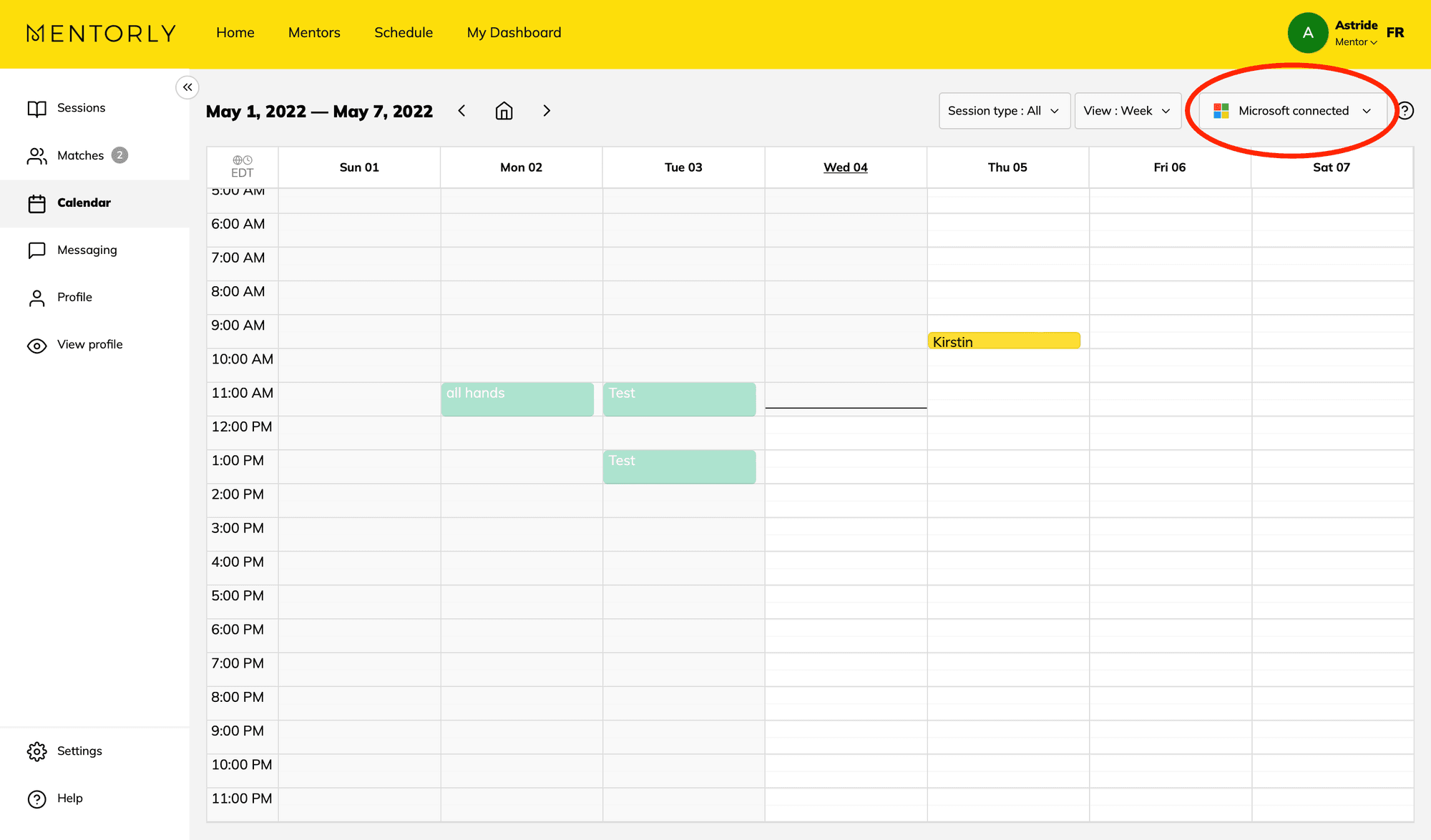
Pour vérifier que votre calendrier externe a été synchronisé, rendez-vous dans l'onglet Disponibilité pour voir votre horaire.
Dans le coin supérieur droit, vous verrez que votre calendrier sélectionné est connecté, et vos blocs de disponibilité seront affichés.
4. Gardez votre calendrier à jour
La meilleure façon de rester disponible pour d'éventuelles séances de mentorat est de garder vos disponibilités à jour.
Puisque votre calendrier externe sera connecté, vous ne sera pas en mesure d'ajouter manuellement vos disponibilités directement sur Mentorly. Rendez-vous simplement sur votre calendrier externe et ajoutez-y la disponibilité - votre calendrier Mentorly sera automatiquement mis à jour avec tout ajout ou modification !
Consigner les séances que vous avez planifiées dans votre propre calendrier
Si vous et votre mentor ou mentoré planifiez une séance dans votre propre calendrier (Outlook, Google, etc.), Mentorly peut la consigner automatiquement pour vous une fois votre calendrier connecté. Vous n'avez pas besoin de l'ajouter manuellement dans Mentorly.
Pour que cela fonctionne, l'invitation au calendrier doit concerner uniquement vous deux :
- Une invitation en tête-à-tête entre vous et votre mentor (ou mentoré) est consignée comme une séance.
- Une réunion qui inclut aussi d'autres personnes, comme une réunion d'équipe ou d'entreprise, n'est pas consignée. Un bloc de temps personnel sans personne d'autre ne l'est pas non plus. Ce ne sont pas des séances de mentorat.
- Un seul de vous deux a besoin d'un calendrier connecté pour que la séance soit consignée.
Tant que l'invitation concerne vous deux, la séance apparaît dans Mentorly d'elle-même.
Vous avez des questions ou besoin d'aide ?
Ne vous inquiétez pas, nous sommes là pour vous aider !
Vous pouvez contacter l'équipe de support Mentorly en allant sur l'onglet Aide qui se trouve sur votre tableau de bord personnel et en cliquant sur Aller au chat en direct.